
Astropy
Astropy é uma biblioteca Python comunitária de astronomia para abrigar interoperabilidade entre pacotes de astronomia.
O Fedora Astronomy traz um conjunto completo de ferramentas de código aberto para astrônomos amadores e profissionais.
O Spin fornece o desktop Fedora KDE aprimorado com um ambiente Python científico completo e o software AstrOmatic para análise de dados. O KStars foi adicionado para fornecer uma ferramenta de astrofotografia completa. Como o KStars usa a biblioteca INDI para controlar equipamentos, vários telescópios, câmeras, etc. são suportados. Resumidamente, o Fedora Astronomy oferece um conjunto completo de software, desde o planejamento da observação até os resultados finais.
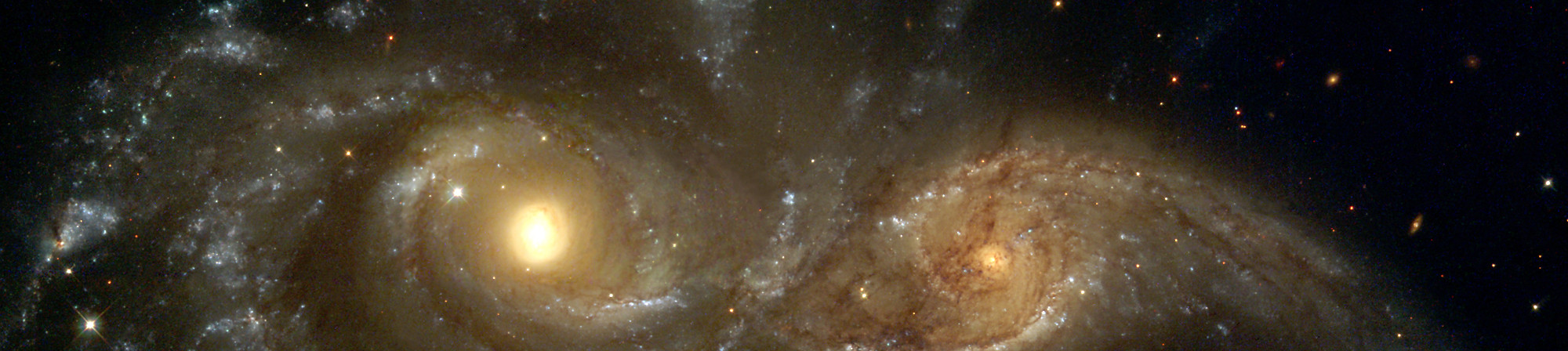
Astropy é uma biblioteca Python comunitária de astronomia para abrigar interoperabilidade entre pacotes de astronomia.

Kstars fornece uma simulação gráfica precisa do céu noturno, a partir de qualquer local da Terra, em qualquer data e hora.

A simulação espacial livre que te permite explorar nosso universo em três dimensões.
Permite que você visualize qualquer aspecto do planeta a qualquer momento. Inclui textura e banco de dados de recursos estendidos.

Siril, um software de processamento de imagens astronômicas livre.

A INDI Library é um software multiplataforma feita para automação e controle de instrumentos astronômicos.

Um aplicativo poderoso de composição de imagem e edição gráfica, similar ao Adobe® Photoshop™.

Redshift ajusta a temperatura de cores da sua tela de acordo com o ambiente ao redor.

AstrOmatic é um conjunto de software de pipeline astronômico.
DATA DE LANÇAMENTO:

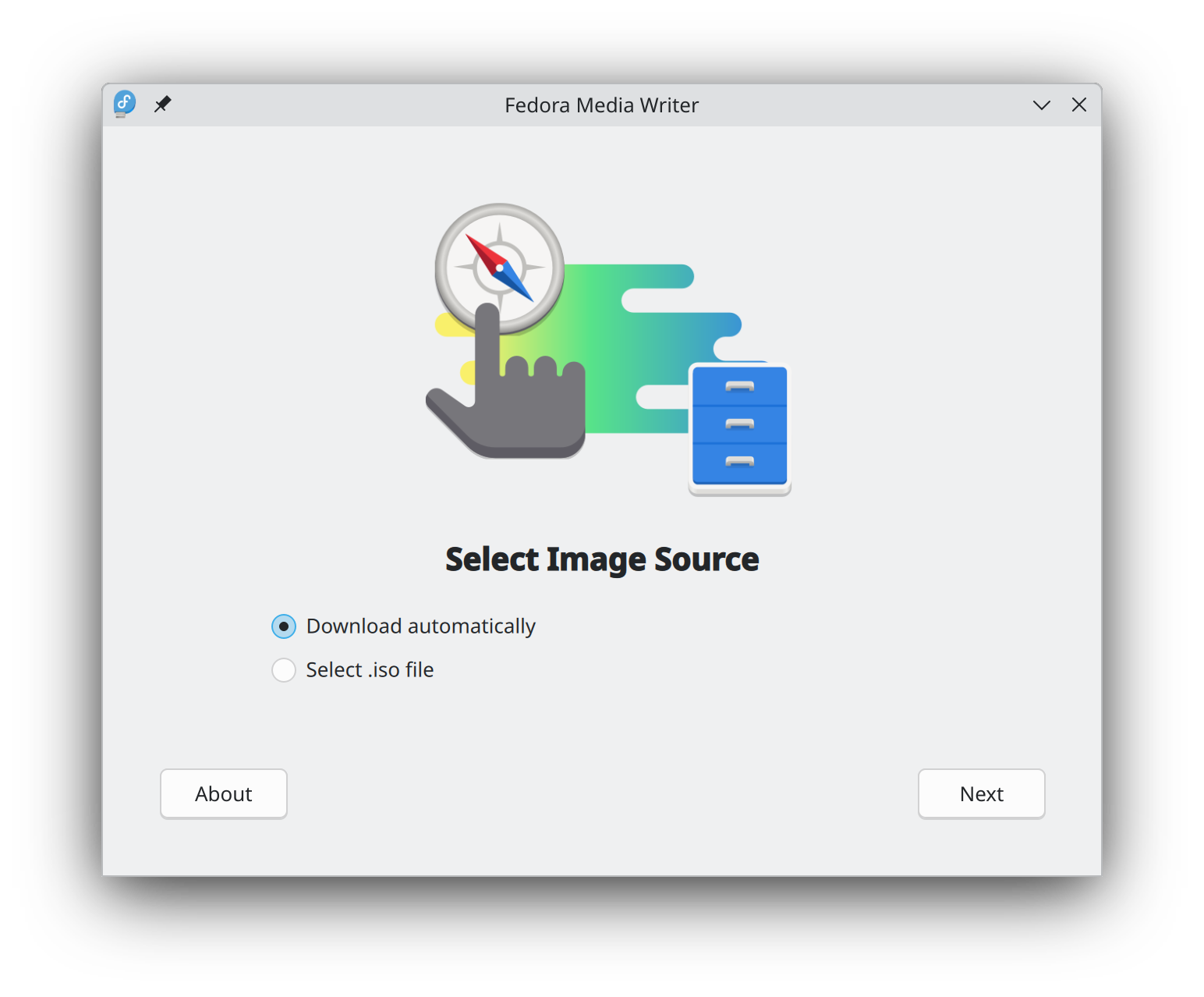
Começar a usar o Fedora Linux está mais fácil do que nunca. Tudo o que você precisa é de um pen drive USB de 4 GB e do utilitário Fedora Media Writer.
Após a instalação do Fedora Media Writer, você pode usá-lo para gravar uma versão "Live" do Fedora Linux em um pen drive. Você poderá então inicializar a partir do seu pen drive e experimentar o Fedora Linux sem fazer nenhuma alteração permanente no seu computador. Depois que estiver conectado, transferir o Fedora Linux do pen drive para o disco rígido do seu computador é questão de clicar em alguns botões.* Saiba mais
Depois de baixar uma imagem, certifique-se quanto a segurança e sua integridade.
Ao calcular o checksum de uma imagem e compará-lo com o checksum original, você pode verificar se a imagem não foi adulterada ou corrompida. As imagens também são assinadas com as chaves OpenPGP do Projeto Fedora para demonstrar sua integridade.
Clique no botão de verificação para obter instruções personalizadas para seu download.
Ao clicar e baixar o Fedora, você concorda em cumprir a Política de Controle de Exportação do Fedora.