
Astropy
Astropy est une librairie Python pour Astronomy facilitant l'interopérabilité de modules d'astronomie.
Fedora Astronomy offre toute une suite d'outils open source pour les astronomes professionnel·les comme amateur·rices.
Le Spin livre le bureau Fedora KDE complémenté par un environnement scientifique Python complet et le logiciel AstrOmatic pour l'analyse des données. KStars a été ajouté en tant qu'outil d'astrophotographie complet. Comme KStars utilise la librairie INDI pour contrôler l'équipement, de nombreux téléscopes, caméras etc. sont compatibles. En résumé, Fedora Astronomy apporte toute une collection de programmes, de la préparation pour l'observation jusqu'aux résultats finaux.
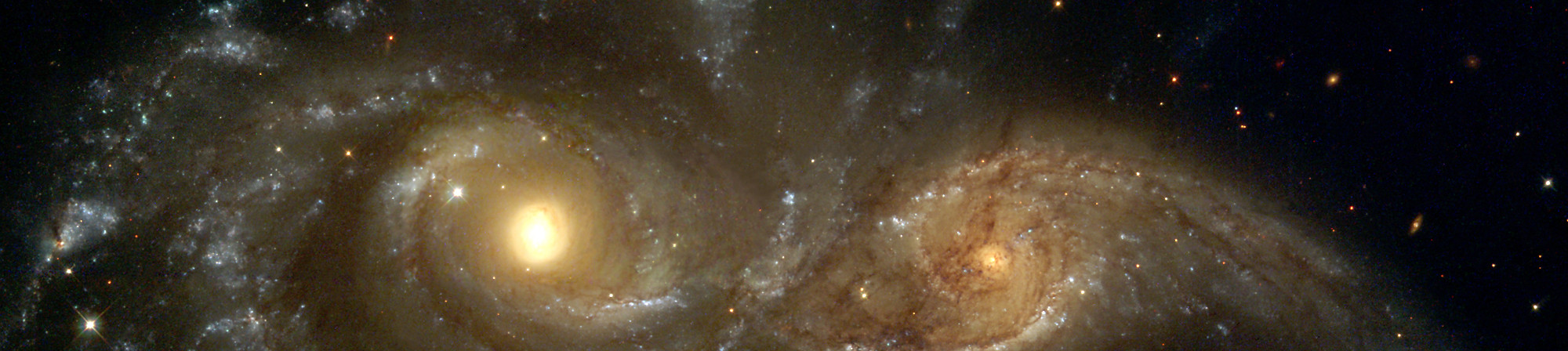
Astropy est une librairie Python pour Astronomy facilitant l'interopérabilité de modules d'astronomie.

KStars assure une simulation graphique précise du ciel nocturne depuis n'importe quel emplacement sur la terre, à n'importe quelle date et heure.

Le simulateur de l'espace libre qui vous permet d'explorer notre univers en trois dimensions.
Visualisez n'importe quelle planète, comme bon vous semble. Inclut une large base de données contenant les caractéristiques des planètes.

Siril, un logiciel libre de traitement d'images astronomiques.

La bibliothèque INDI est un logiciel multiplateforme conçu pour l'automatisation et le contrôle d'instruments astronomiques.

Un puissant logiciel de composition et d'édition graphique, comparable à Photoshop™ d'Adobe®.

Redshift ajuste la température de couleur de votre écran en fonction de votre environnement.

AstrOmatic est une collection de logiciels astronomiques pouvant être utilisés en pipeline.
DATE DE PUBLICATION:

Passer à Fedora Linux n'a jamais été aussi simple. Tout ce dont vous avez besoin, c'est une clé USB de 4 Go et l'utilitaire Fedora Media Writer.
Après avoir installé Fedora Media Writer, vous pouvez l'utiliser pour écrire une version live de Fedora Linux sur une clé USB. Vous pourrez alors démarrer votre appareil à partir de votre clé USB et essayer Fedora Linux sans apporter aucune modification permanente à votre ordinateur. Une fois convaincu·e, transférer Fedora Linux de votre clé USB au disque dur de votre ordinateur se fait en quelques clics seulement.* En savoir plus
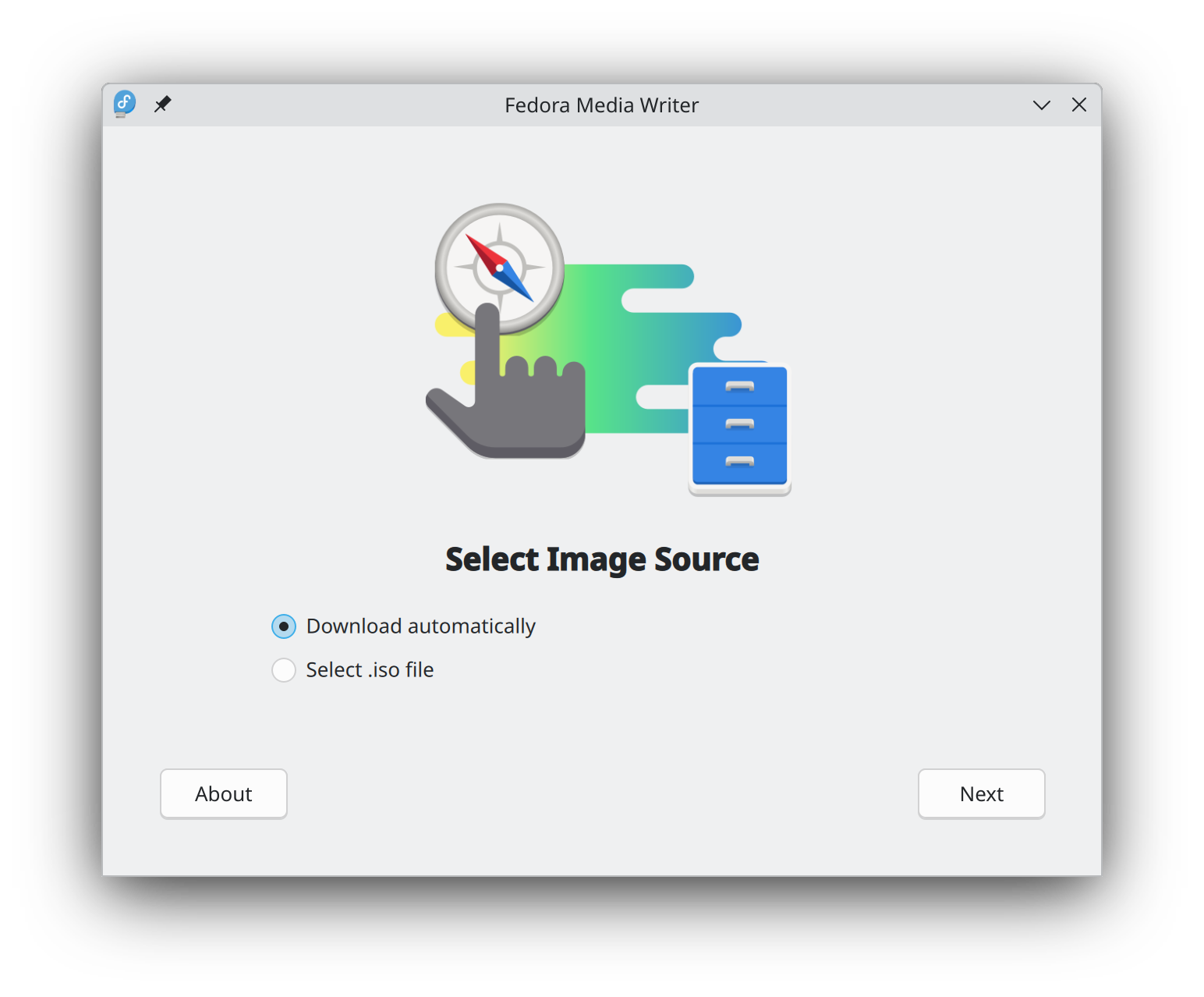
Une fois l’image téléchargée, vérifiez son intégrité pour votre sécurité.
En calculant la somme de contrôle d'une image et en la comparant à sa somme de contrôle d'origine, vous pouvez confirmer qu'une image n'a pas été falsifiée ou corrompue. Les images sont également signées avec les clés OpenPGP du Fedora Project pour démontrer leur intégrité.
Cliquez sur le bouton de vérification pour obtenir des instructions adaptées à votre téléchargement.
En décidant de télécharger Fedora, vous acceptez de vous conformer à la Politique de contrôle des exportations de Fedora.