
IPython
IPython adalah shell interaktif yang disempurnakan dengan berbagai fitur untuk mendukung komputasi interaktif yang cepat.
Ingin menginstal ulang semua alat bantu penting untuk pekerjaan ilmiah dan numerik Anda? Jawabannya ada di sini. Fedora Scientific Spin menyatukan alat bantu ilmiah dan numerik bersumber terbuka yang paling berguna di atas lingkungan desktop KDE.
Fedora Scientific saat ini dilengkapi dengan banyak aplikasi dan pustaka. Mulai dari pustaka seperti pustaka GNU Scientific, pustaka SciPy, alat seperti Octave dan xfig hingga alat penyusunan huruf seperti Kile dan program grafis seperti Inkscape. Paket yang tersedia saat ini meliputi IDE, alat dan pustaka untuk pemrograman dalam bahasa C, C++, Python, Java dan R. Juga disertakan pustaka untuk komputasi paralel seperti OpenMPI dan OpenMP. Alat-alat untuk penyusunan huruf, penulisan dan penerbitan juga disertakan.
IPython adalah shell interaktif yang disempurnakan dengan berbagai fitur untuk mendukung komputasi interaktif yang cepat.
Pandas adalah pustaka Python yang sebagian besar berguna untuk analisis data.
Gnuplot adalah utilitas berbasis baris perintah untuk membuat grafik 2D dan 3D.

Matplotlib adalah pustaka Python yang paling kaya fitur untuk membuat grafik dan gambar yang siap dipublikasikan.

R adalah lingkungan perangkat lunak untuk komputasi statistik.

Maxima adalah sistem aljabar komputer.

Fedora Scientific menyertakan perangkat lengkap yang dibutuhkan untuk membuat dokumen menggunakan LaTeX.

GNU Octave adalah bahasa pemrograman tingkat tinggi dan lingkungan komputasi numerik, sebagian besar kompatibel dengan MATLAB.

Perpustakaan Ilmiah GNU adalah perpustakaan C/C++ yang menyediakan koleksi rutinitas matematika yang luas.
TANGGAL RILIS:
Tampilkan Unduhan Beta
Untuk sistem Intel dan AMD x86_64
Untuk sistem ARM® aarch64

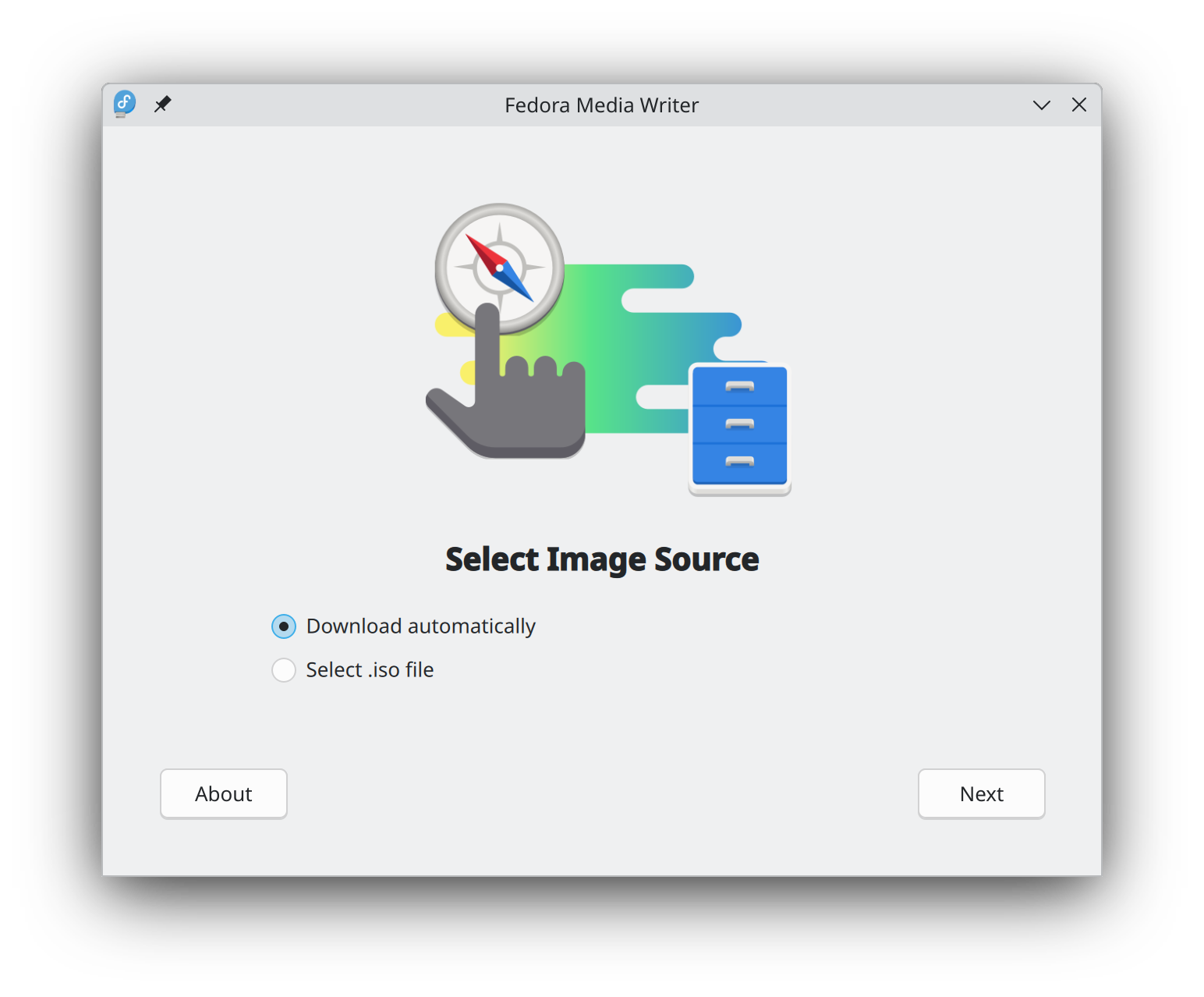
Memulai dengan Fedora Linux kini lebih mudah dari sebelumnya. Yang Anda butuhkan hanyalah flash drive USB berkapasitas 4GB dan utilitas Fedora Media Writer.
Setelah Fedora Media Writer diinstal, Anda dapat menggunakannya untuk membuat versi “Live” Fedora Linux ke dalam flash drive. Anda kemudian dapat booting dari flash drive tersebut dan mencoba Fedora Linux tanpa melakukan perubahan permanen pada komputer Anda. Setelah Anda terbiasa, memindahkan Fedora Linux dari flash drive ke hard drive komputer Anda hanyalah masalah mengklik beberapa tombol.* Pelajari lebih lanjut
Setelah Anda mengunduh image, pastikan untuk memverifikasi keamanan dan integritasnya.
Dengan menghitung checksum sebuah image dan membandingkannya dengan checksum aslinya, Anda dapat memverifikasi bahwa sebuah image tidak telah diutak-atik atau rusak. Image juga ditandatangani dengan kunci OpenPGP milik Proyek Fedora untuk menunjukkan integritasnya.
Klik tombol verifikasi untuk mendapatkan petunjuk yang disesuaikan dengan unduhan Anda.
Dengan mengklik dan mengunduh Fedora, Anda setuju untuk mematuhi Kebijakan Kontrol Ekspor Fedora.