
GIMP
Komposisi gambar dan aplikasi pengeditan grafis yang canggih, mirip dengan Adobe® Photoshop™.
Mencari lingkungan desktop siap pakai yang penuh dengan alat bantu produksi dan penerbitan multimedia yang gratis dan bersumber terbuka? Cobalah Design Suite, Fedora Spin yang dibuat oleh para desainer, untuk para desainer.
Design Suite mencakup alat favorit Tim Desain Fedora. Ini adalah program yang sama yang kami gunakan untuk membuat semua karya seni yang Anda lihat di dalam Proyek Fedora, mulai dari latar belakang desktop hingga sampul CD, desain halaman web, antarmuka aplikasi, brosur, poster, dan banyak lagi. Dari publikasi dokumen hingga pengeditan vektor dan bitmap atau pemodelan 3D hingga manajemen foto, Suite Desain memiliki aplikasi untuk Anda - dan Anda dapat menginstal ribuan aplikasi lainnya dari paket Fedora.
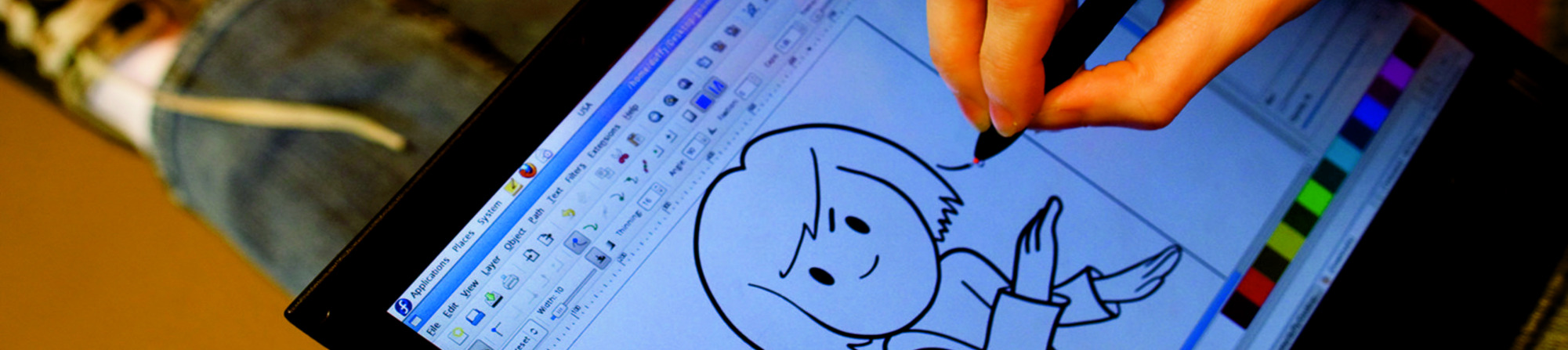
Komposisi gambar dan aplikasi pengeditan grafis yang canggih, mirip dengan Adobe® Photoshop™.

Editor grafis vektor yang mudah digunakan, mirip dengan Adobe® Illustrator™.

Rangkaian grafis 3D yang lengkap, dengan alat untuk pemodelan, animasi, rendering, dan pascaproduksi.

Meja cahaya dan kamar gelap virtual untuk fotografer; termasuk alat bantu untuk mengembangkan dan menyempurnakan gambar mentah.

Aplikasi sketsa kreatif dan lukisan digital, yang dimodelkan pada bahan dan alur kerja lukisan di kehidupan nyata.

Aplikasi penerbitan desktop dan tata letak halaman dengan fitur penerbitan profesional.

Sebuah aplikasi Python-GTK yang dapat membagi dan memutar, memotong, dan mengatur ulang halaman dalam berkas PDF.

Editor video multi-track yang intuitif dan powerful, termasuk teknologi video terbaru.

Mengelola, menginstal, dan menghasilkan profil warna untuk desktop Anda. Menjaga layar Anda tetap terkalibrasi!
TANGGAL RILIS:
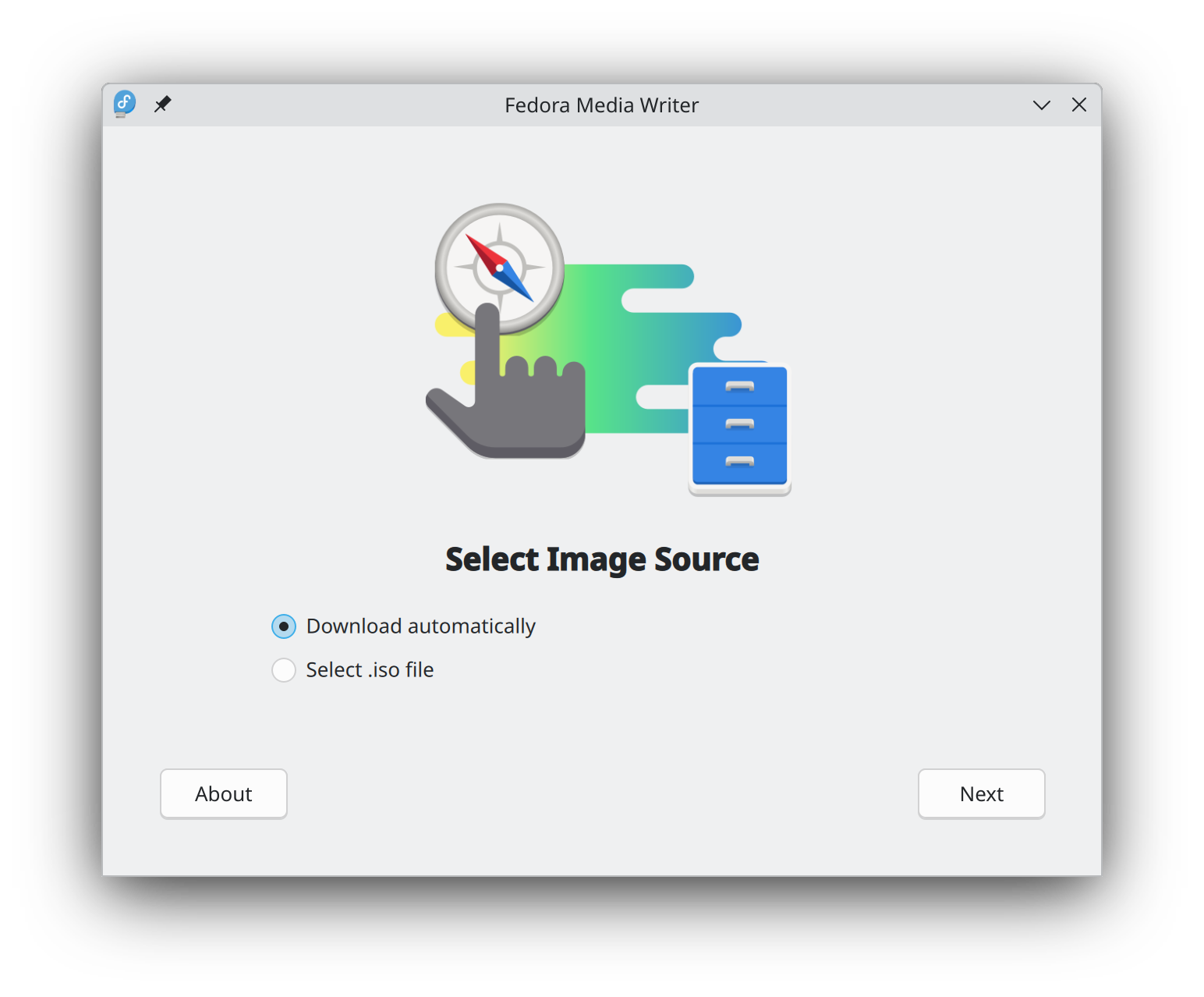
Memulai dengan Fedora Linux kini lebih mudah dari sebelumnya. Yang Anda butuhkan hanyalah flash drive USB berkapasitas 4GB dan utilitas Fedora Media Writer.
Setelah Fedora Media Writer diinstal, Anda dapat menggunakannya untuk membuat versi “Live” Fedora Linux ke dalam flash drive. Anda kemudian dapat booting dari flash drive tersebut dan mencoba Fedora Linux tanpa melakukan perubahan permanen pada komputer Anda. Setelah Anda terbiasa, memindahkan Fedora Linux dari flash drive ke hard drive komputer Anda hanyalah masalah mengklik beberapa tombol.* Pelajari lebih lanjut
Setelah Anda mengunduh image, pastikan untuk memverifikasi keamanan dan integritasnya.
Dengan menghitung checksum sebuah image dan membandingkannya dengan checksum aslinya, Anda dapat memverifikasi bahwa sebuah image tidak telah diutak-atik atau rusak. Image juga ditandatangani dengan kunci OpenPGP milik Proyek Fedora untuk menunjukkan integritasnya.
Klik tombol verifikasi untuk mendapatkan petunjuk yang disesuaikan dengan unduhan Anda.
Dengan mengklik dan mengunduh Fedora, Anda setuju untuk mematuhi Kebijakan Kontrol Ekspor Fedora.