
Multiples Pythons
Implémentations multiples du langage de programmation Python, incluant CPython et PyPy
Un des points forts de Fedora pour les développeur·ses Python est la facilité de mise en place d'un environnement de développement Python. Le Lab Fedora Python Classroom aide les enseignant·es et les professeurs en facilitant l'utilisation de Fedora dans leurs classes et leurs ateliers. Il s'agit d'un système d'exploitation prêt à être utilisé, avec tous les éléments importants préinstallés, utilisable avec GNOME ou en environnement headless pour Docker ou Vagrant. Enseignez Python sur Fedora, avec Fedora, avec vos outils préférés : IPython, Jupyter Notebook, plusieurs versions de Python, les virtualenvs, tox, git et bien plus.
Il existe 3 variantes du Lab Fedora Python Classroom. Vous pouvez l'exécuter en mode graphique avec GNOME, dans une machine virtuelle avec Vagrant ou bien dans un conteneur Docker. C'est à vous de choisir la variante qui s'intégrerait le mieux à votre façon d'enseigner.
Implémentations multiples du langage de programmation Python, incluant CPython et PyPy

Tout le nécessaire pour apprendre ou enseigner la science en Python en incluant SciPy

Un interpréteur de commande interactif en Python

Une application Web de bloc-notes pour les calcul interactifs et la visualisation

Système de gestion de versions populaire

Outil de gestion de virtualenv et de tests en ligne de commande
Créer des environnements Python isolés

Un simple éditeur Python pour les programmeur·ses débutant·es

Environnement d'apprentissage et de développement intégré pour Python (Integrated Development and Learning Environment)
DATE DE PUBLICATION:
Afficher les téléchargements bêta
Pour les systèmes Intel et AMD x86_64
Pour les systèmes ARM® aarch64

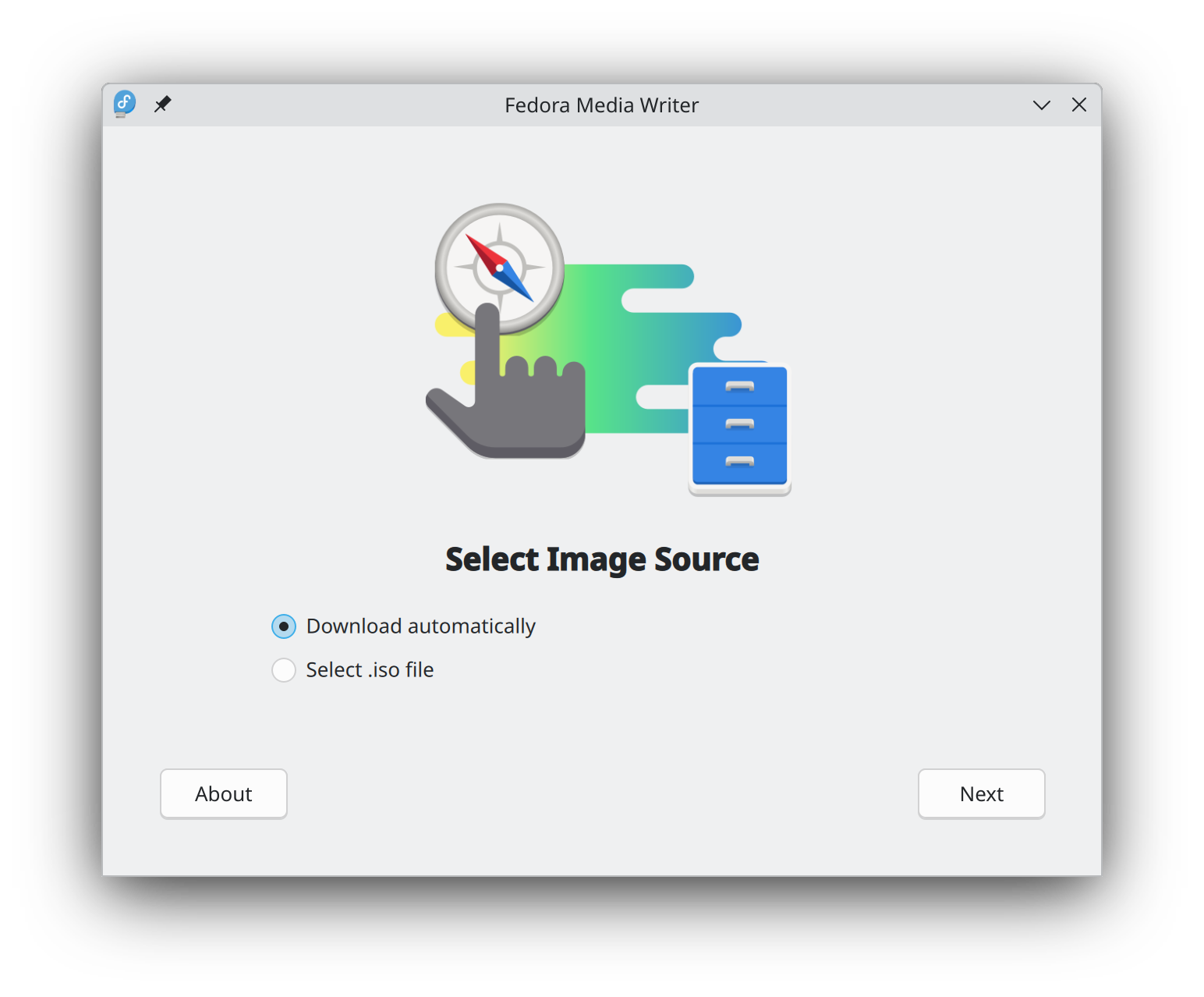
Passer à Fedora Linux n'a jamais été aussi simple. Tout ce dont vous avez besoin, c'est une clé USB de 4 Go et l'utilitaire Fedora Media Writer.
Après avoir installé Fedora Media Writer, vous pouvez l'utiliser pour écrire une version live de Fedora Linux sur une clé USB. Vous pourrez alors démarrer votre appareil à partir de votre clé USB et essayer Fedora Linux sans apporter aucune modification permanente à votre ordinateur. Une fois convaincu·e, transférer Fedora Linux de votre clé USB au disque dur de votre ordinateur se fait en quelques clics seulement.* En savoir plus
Une fois l’image téléchargée, vérifiez son intégrité pour votre sécurité.
En calculant la somme de contrôle d'une image et en la comparant à sa somme de contrôle d'origine, vous pouvez confirmer qu'une image n'a pas été falsifiée ou corrompue. Les images sont également signées avec les clés OpenPGP du Fedora Project pour démontrer leur intégrité.
Cliquez sur le bouton de vérification pour obtenir des instructions adaptées à votre téléchargement.
En décidant de télécharger Fedora, vous acceptez de vous conformer à la Politique de contrôle des exportations de Fedora.