
Múltiples Pythons
Diverses implementacions del llenguatge de programació Python, incloent les versions més noves de CPython i PyPy
Un dels beneficis de Fedora per als desenvolupadors de Python és la facilitat per configurar el desenvolupament de Python. El Fedora Python Classroom Lab ho fa encara més fàcil per als mestres i instructors que volen utilitzar Fedora a les seves classes o tallers. Sistema operatiu llest per utilitzar amb les coses importants preinstal·lades: ja sigui amb GNOME o com a entorn sense interfície per a Docker o Vagrant. Ensenya Python a Fedora, amb Fedora, utilitzant les eines que t'encanten: IPython, Jupyter Notebook, múltiples pythons, virtualenvs, tox, git i més
El Fedora Python Classroom Lab ve en 3 variants. Pots executar-lo en mode gràfic amb GNOME, virtualitzar-lo amb Vagrant o executar-lo en un contenidor Docker. Tu tries el que s'adapta millor al teu entorn d'ensenyament.
Diverses implementacions del llenguatge de programació Python, incloent les versions més noves de CPython i PyPy

Tot el que necessiteu per aprendre o ensenyar ciència en Python, incloent-hi SciPy

Una consola interactiva de Python millorada

Un entorn de quadern de notes basat en web per a la computació interactiva i visualitzacions

Sistema de control de versions popular

Eina de línia de comandes per la gestió de virtualenvs i test
Creeu entorns python aïllats

Un editor de Python senzill per a programadors principiants

Entorn Integrat de Desenvolupament i Aprenentatge de Python
DATA DE LLANÇAMENT:
Mostra les descàrregues Beta
Per a sistemes x86_64 de Intel o AMD
Per a sistemes aarch64 ARM®

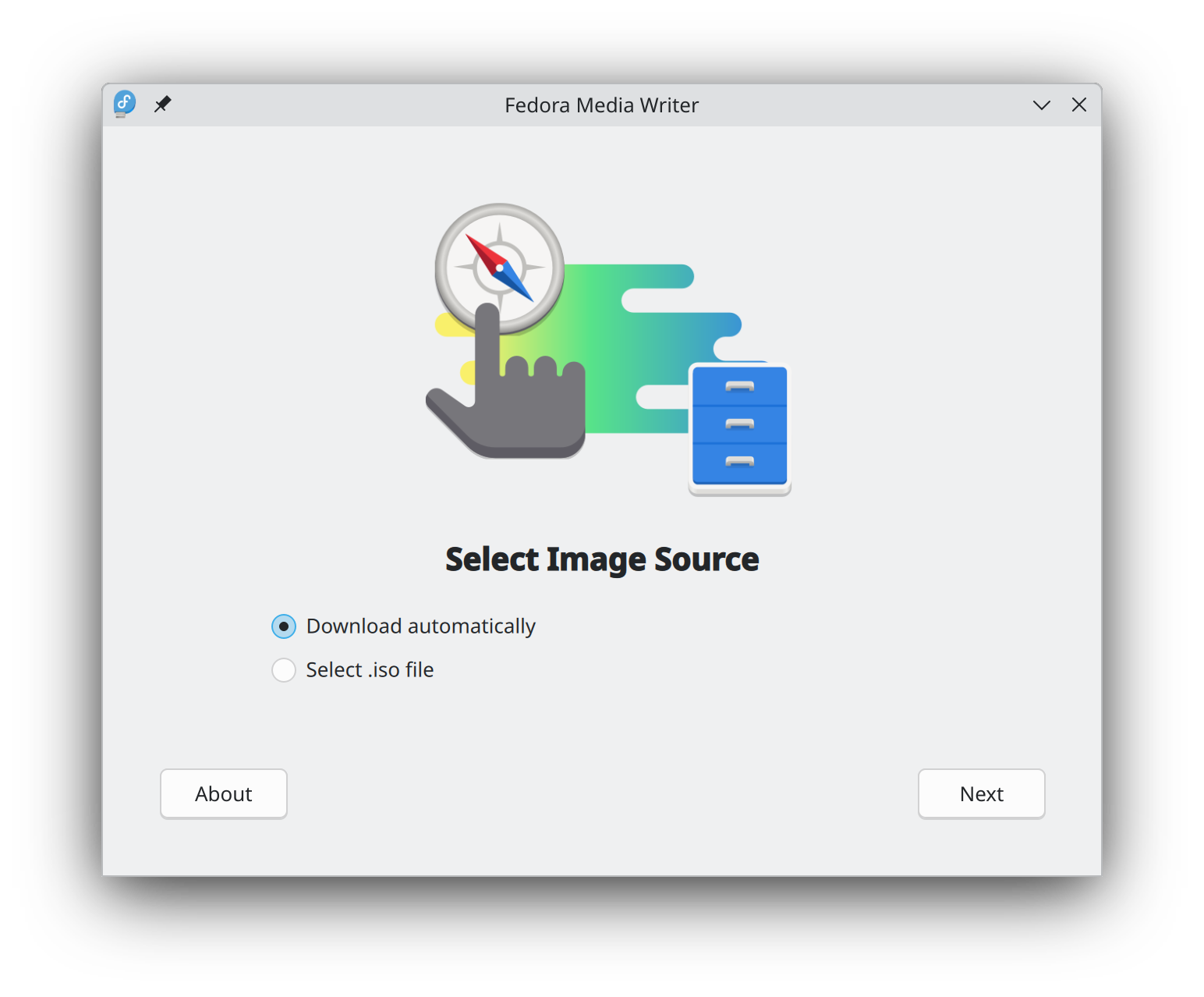
Començar amb Fedora Linux és més fàcil que mai. Tot el que necessiteu és una unitat flash USB de 4 GB i la utilitat Fedora Media Writer.
Un cop instal·lat Fedora Media Writer, podeu utilitzar-lo per escriure una versió "Live" de Fedora Linux a una unitat flaix. Aleshores podreu arrencar des de la vostra unitat flaix i provar Fedora Linux sense fer cap canvi permanent a l'ordinador. Un cop dins, transferir Fedora Linux des de la unitat flaix al disc dur de l'ordinador és qüestió de fer clic en uns quants botons..* Més informació
Un cop heu baixat una imatge, assegureu-vos de verificar-la tant per seguretat com per integritat.
En calcular la suma de verificació d'una imatge i comparar-la amb la seva suma de verificació original, podeu verificar que una imatge no s'ha manipulat ni corromput. Les imatges també estan signades amb les claus OpenPGP del projecte Fedora per demostrar la seva integritat.
Feu clic al botó de verificació per obtenir instruccions adaptades a la baixada.
En fer clic i descarregar Fedora, accepteu complir amb la Política de Control d'Exportació de Fedora.