
Keli „Python“
Keli „Python“ programavimo kalbos diegimai, įskaitant naujausias „CPython“ ir „PyPy“ versijas
Vienas iš „Fedora“ pranašumų „Python“ kūrėjams yra „Python“ kūrimo nustatymo paprastumas. „Fedora Python Classroom Lab“ leidžia mokytojams ir instruktoriams dar lengviau naudoti „Fedora“ savo klasėse ar dirbtuvėse. Paruošta naudoti operacinė sistema su iš anksto įdiegtais svarbiais dalykais – arba su „GNOME“, arba kaip „Docker“ ar „Vagrant“ aplinka be galvos. Išmokykite Python „Fedora“ su „Fedora“ naudodami mėgstamus dalykus: „IPython“, „Jupyter Notebook“, kelis „Python“, „virtualenvs“, „tox“, „git“ ir kt.
„Fedora Python Classroom Lab“ yra trijų variantų. Arba galite jį paleisti grafiniu režimu naudodami GNOME, arba galite virtualizuoti naudodami „Vagrant“ arba paleisti „Docker“ konteineryje. Jūs pasirenkate tai, kas geriausiai tinka jūsų mokymo aplinkai.
Keli „Python“ programavimo kalbos diegimai, įskaitant naujausias „CPython“ ir „PyPy“ versijas

Viskas, ko jums reikia norint išmokti ar mokyti gamtos mokslų „Python“, įskaitant „SciPy“

Patobulintas interaktyvus „Python“ apvalkalas

Internetinė nešiojamojo kompiuterio aplinka interaktyviam skaičiavimui ir vizualizacijai

Populiari versijų valdymo sistema

„virtualenv“ valdymo ir testavimo komandų eilutės įrankis
Sukurkite izoliuotas „Python“ aplinkas

Paprastas „Python“ redaktorius pradedantiesiems programuotojams

„Python“ integruota kūrimo ir mokymosi aplinka
IŠLEIDIMO DATA:
Rodyti beta atsisiuntimus
„Intel“ ir „AMD“ x86_64 sistemoms
„ARM®“ aarch64 sistemoms

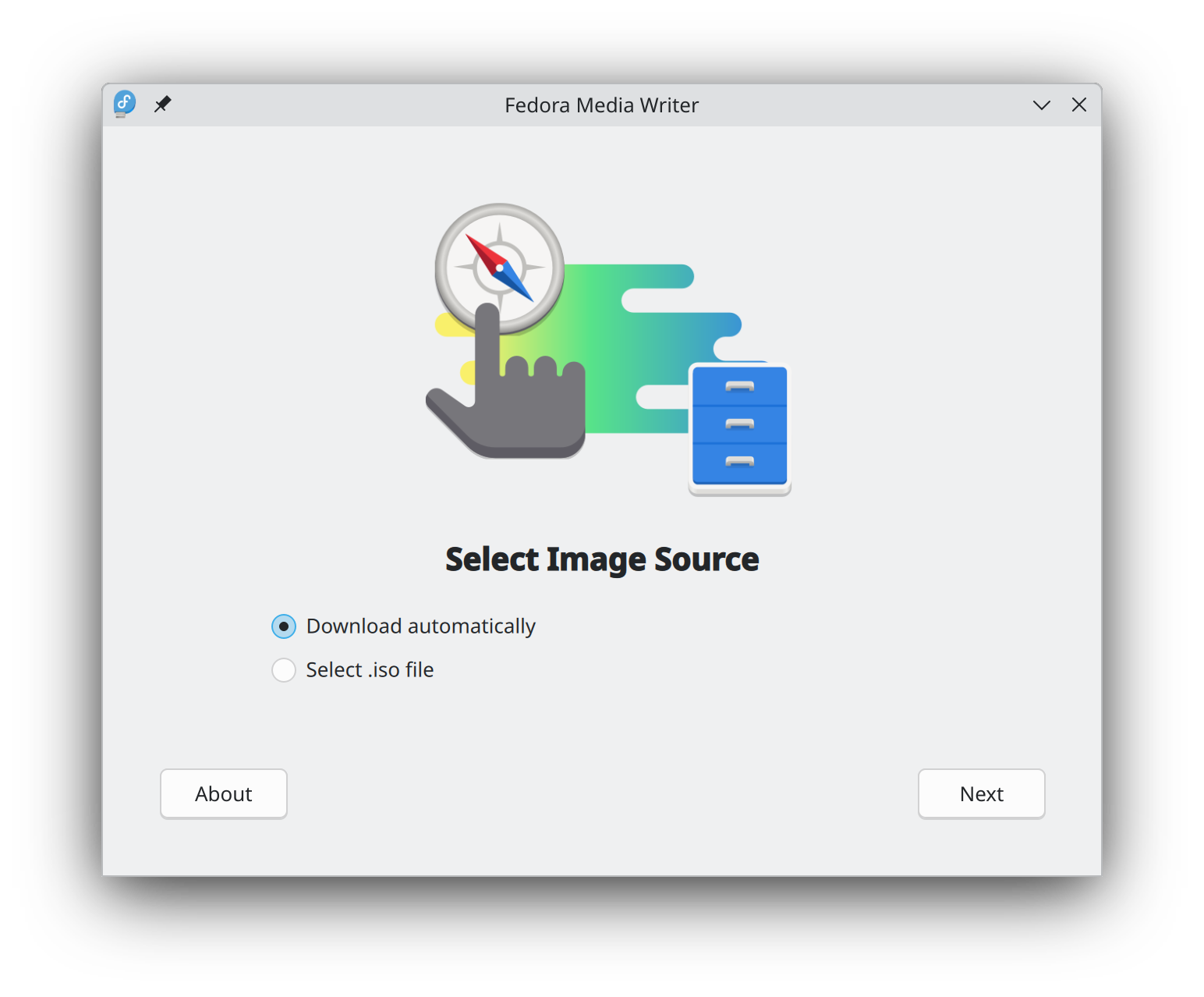
Pradėti naudoti „Fedora Linux“ yra lengviau nei bet kada. Viskas, ko jums reikia, yra 4 GB USB atmintinė ir „Fedora Media Writer“ programa.
Įdiegę „Fedora Media Writer“, galite ją naudoti norėdami įrašyti „Live“ „Fedora Linux“ versiją į atmintinę. Tada galėsite paleisti iš atmintinės ir išbandyti „Fedora Linux“ neatlikdami jokių nuolatinių kompiuterio pakeitimų. Kai tik užsinorėsite, perkelkite „Fedora Linux“ iš atmintinės į kompiuterio standųjį diską paspaudus vos kelis mygtukus.* Sužinokite daugiau
Atsisiuntę atvaizdą būtinai patikrinkite jo saugumą ir vientisumą.
By calculating a image's checksum and comparing it to its original checksum, you can verify that a image has not been tampered with or corrupted. Images are also signed with the Fedora Project's OpenPGP keys to demonstrate their integrity.
Spustelėkite patvirtinimo mygtuką , kad gautumėte atsisiuntimui pritaikytas instrukcijas.
Spustelėdami ir atsisiųsdami „Fedora“ sutinkate laikytis „Fedora“ eksporto kontrolės politikos.