
Různé Pythony
Několik implementací programovacího jazyka Python, včetně nejnovějších verzí CPythonu a PyPy
Jedním z přínosů Fedory pro vývojáře v Pythonu je jednoduchost, se kterou lze nastavit vývojový projekt v Pythonu. Fedora Python Classroom Lab navíc činí používání Fedory jednodušší i pro učitele nebo instruktory v jejich třídách či workshopech. Operační systém s důležitými věcmi předinstalovanými připravený rovnou k použití - ať již s GNOME nebo v prostředí bez zobrazovacího zařízení pro Docker nebo Vagrant. Učtě Python na Fedoře, s Fedorou, používáním věcí, které milujete: IPython, Jupyter Notebook, několik Pythonů, virtualenv, tox, git a další
Fedora Python Classroom Lab přichází ve 3 variantách. Lze ho provozovat v grafickém režimu s GNOME, nebo ho lze virtualizovat s Vagrantem nebo spustit v kontejneru Docker. Vyberte si, co nejlépe odpovídá vašemu výukovému prostředí.
Několik implementací programovacího jazyka Python, včetně nejnovějších verzí CPythonu a PyPy

Vše co je nutné k naučení či výuce vědy v Pythonu, včetně SciPy

Pokročilý interaktivní shell pro Python

Pracovní prostředí notebook založené na webovém rozhraní pro interaktivní programování a vizualizace

Oblíbený systém správy verzí

Nástroj pro správu virtuálních prostředí a spouštění testů z příkazové řádky
Vytvořte izolovaná Pythonní prostředí

Jednoduchý Pythonní editor pro začínající programátory

Integrované vývojové a vzdělávací prostředí Pythonu
DATUM VYDÁNÍ:
Zobrazit Beta verze
Pro systémy Intel a AMD x86_64
Pro systémy ARM® aarch64

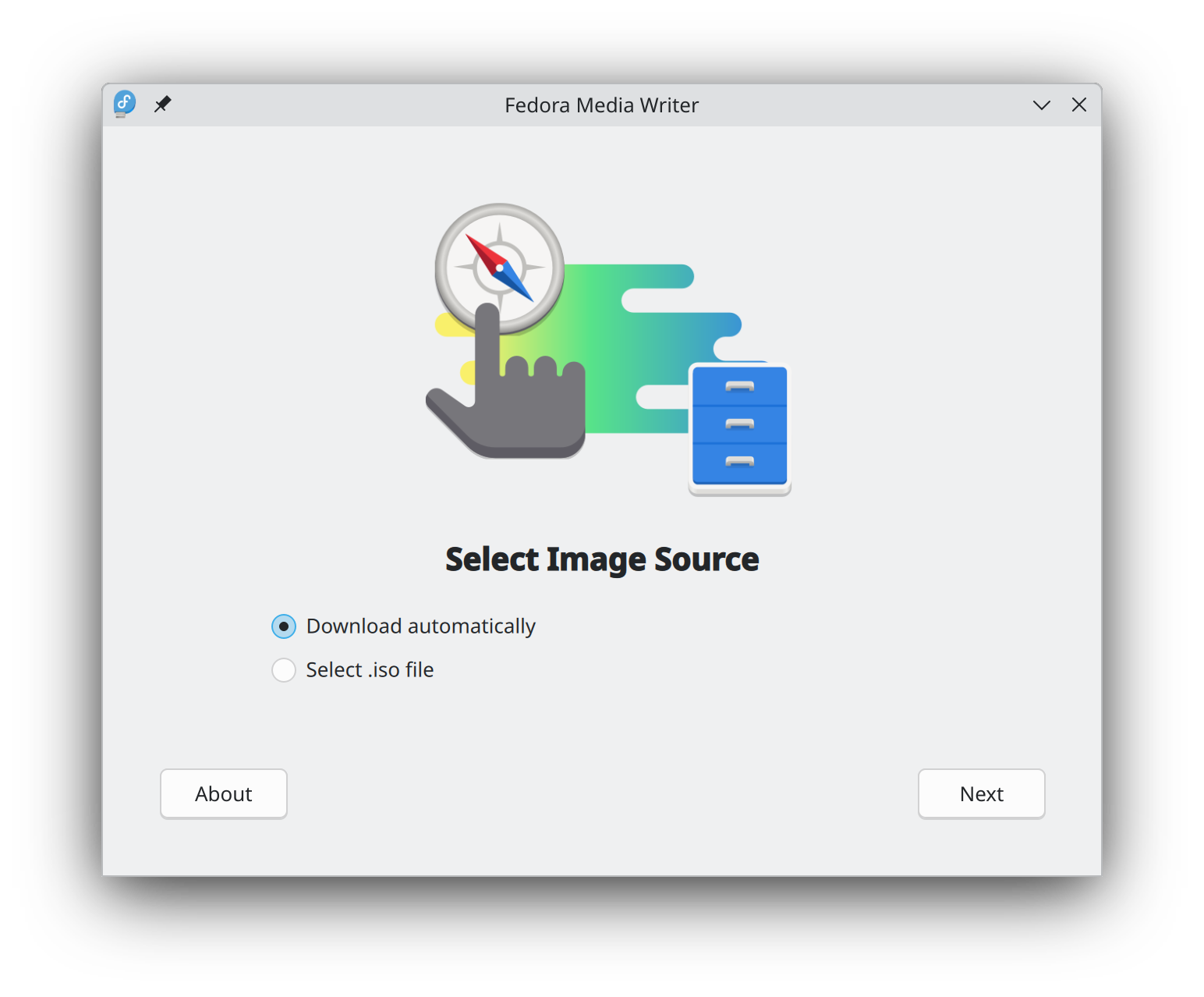
Začít používat Fedora Linux nebylo nikdy snazší. Vše co potřebujete je disk USB flash o velikosti 4 GB a pomocný program Fedora Media Writer.
Po nainstalování Fedora Media Writeru ho lze použít k zapsání "živé" verze Fedora Linuxu na flash disk. Poté z něj budete moci spustit počítač a Fedoru Linux si vyzkoušet, aniž byste provedli jakékoliv trvalé změny ve vašem počítači. Pokud se vám zalíbí, přenos Fedora Linuxu z flash disku na pevný disk vašeho počítače je otázkou klepnutí na pár tlačítek.* Zjistěte si více
Až si obraz stáhnete, ověřte si jeho bezpečnost a neporušenost.
Výpočtem kontrolního součtu obrazu a porovnáním s jeho původním kontrolním součtem si lze ověřit, že obraz nebyl pozměněn nebo poškozen. Obrazy jsou také podepsány klíči OpenPGP Projektu Fedora, aby se prokázala jejich neporušenost.
Klepněte na tlačítko ověřit a zobrazí se vám pokyny odpovídající vámi staženému souboru.
Klepnutím a stažením Fedory souhlasíte, že souhlasíte s Politikou Fedory pro kontrolu vývozu.