
Flera Python versioner
Flera implementationer av programmeringsspråket Python, inklusive dom nyaste CPython och PyPy versionerna
En av fördelarna med Fedora för Pythonutvecklare är enkelheten i att sätta igång Pythonutveckling. Fedoras Pythonklassrumslabb gör det ännu enklare för lärare och instruktörer att använda Fedora i klassrummet eller studiegrupper. Ett operativsystem färdigt att använda med viktiga saker förinstallerade – antingen med GNOME eller som en huvudlös miljö för Docker eller Vagrant. Lär ut Python på Fedora, med Fedora, genom att använda sakerna man gillar: IPython, Jupyter Notebook, flera Python:ar, virtualenv, tox, git med mera
Fedora Python klassrumslabb kommer i 3 varianter. Antingen kan man köra den i grafiskt läge med GNOME, eller så kan man virtualisera den med Vagrant eller köra den i en Dockerbehållare. Man kan välja vad som passar ens utbildningsmiljö bäst.
Flera implementationer av programmeringsspråket Python, inklusive dom nyaste CPython och PyPy versionerna

Allt du behöver för att lära dig eller lära ut vetenskap i Python inklusive SciPy

Ett förbättrat interaktivt Pythonskal

En webbaserad anteckningsboksmiljö för interaktiva beräkningar och visualiseringar

Populärt versionshanteringssystem

kommandoradsverktyg för hantering och test i virtualenv
Skapa isolerade pythonmiljöer

En enkel Pythonredigerare för nybörjarprogrammerare

Pythons integrerade utvecklings och utbildningsmiljö
RELEASEDATUM:
Visa Beta nedladdningar
För Intel och AMD x86_64 system
För ARM® aarch64 system

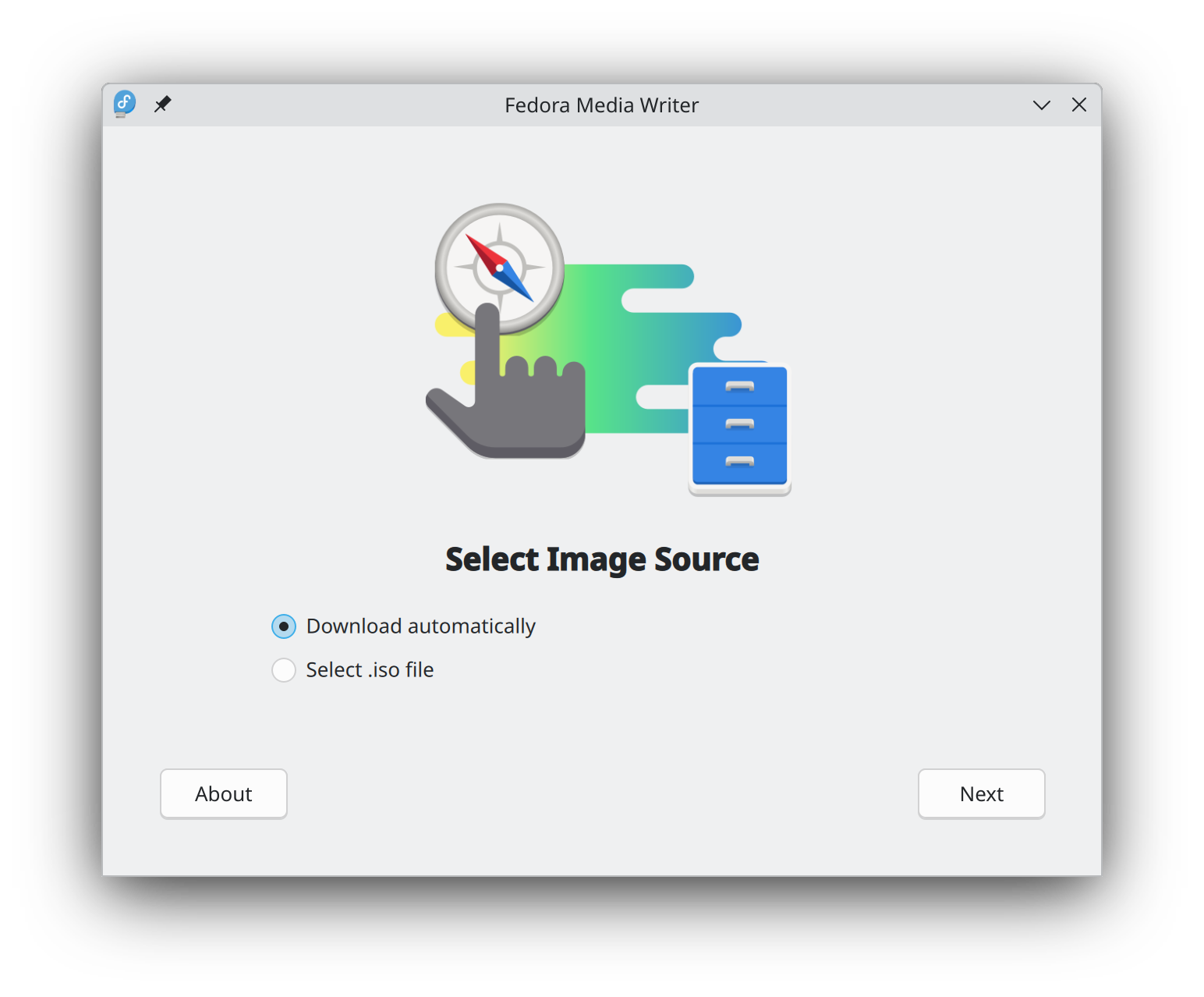
Att komma igång med Fedora Linux är lättare än någonsin tidigare. Allt du behöver är ett 4Gb USB-minne och verktyget Fedora Media Writer.
Efter att du har installerat Fedora Media Writer kan du använda det för att skriva en "Live"-version av Fedora Linux till ett USB-minne. Du kommer sedan att kunna starta från ditt USB-minne och testa Fedora Linux utan att göra några permanenta ändringar på din dator. När du har bestämt dig behövs bara ett par klick för att föra över Fedora Linux från USB-minnet till din dators hårddisk.* Läs mer
När du laddat ned en avbild, se till att verifiera den för både säkerhet och integritet.
Genom att beräkna en avbilds kontrollsumma och jämföra den med dess ursprungliga kontrollsumma kan du verifiera att en avbild inte har manipulerats eller skadats. Avbilder signeras också med Fedora-projektets OpenPGP-nycklar för att påvisa dess integritet.
Klicka på verifieringsknappen för att få instruktioner som är skräddarsydda för din nedladdning.
Genom att klicka på och ladda ner Fedora samtycker du till att följa Fedoras exportkontrollpolicy.