
Python multipli
Molteplici implementazioni del linguaggio di programmazione Python, incluse le più recenti versioni di CPython e PyPy
Uno dei vantaggi di Fedora per gli sviluppatori Python è la facilità di impostare lo sviluppo in Python. Il Fedora Python Classroom Lab rende ancora più semplice per insegnanti e istruttori l'uso di Fedora nelle loro classi o workshop. Sistema operativo pronto all'uso con elementi importanti preinstallati - sia con GNOME che come ambiente headless per Docker o Vagrant. Insegna Python su Fedora, con Fedora, usando le cose che ami: IPython, Jupyter Notebook, più Python, virtualenvs, tox, git e altro ancora
Il Fedora Python Classroom Lab è disponibile in 3 varianti. Puoi eseguirlo in modalità grafica con GNOME oppure puoi virtualizzarlo con Vagrant o eseguirlo in un contenitore Docker. Scegli ciò che si adatta meglio al tuo ambiente di insegnamento.
Molteplici implementazioni del linguaggio di programmazione Python, incluse le più recenti versioni di CPython e PyPy

Tutto ciò di cui hai bisogno per imparare o insegnare scienza in Python, anche SciPy

Una shell Python interattiva e migliorata

Un ambiente notebook web-based per computazione e visualizzazioni interattive

Famoso sistema di controllo

strumento a linea di comando per la gestione e test di virtualenv
Crea ambienti python isolati

Un editor Python semplice per programmatori principianti

Python Integrated Development and Learning Environment
DATA DI RILASCIO:
Mostra download beta
Per sistemi Intel e AMD x86_64
Per i sistemi ARM® aarch64

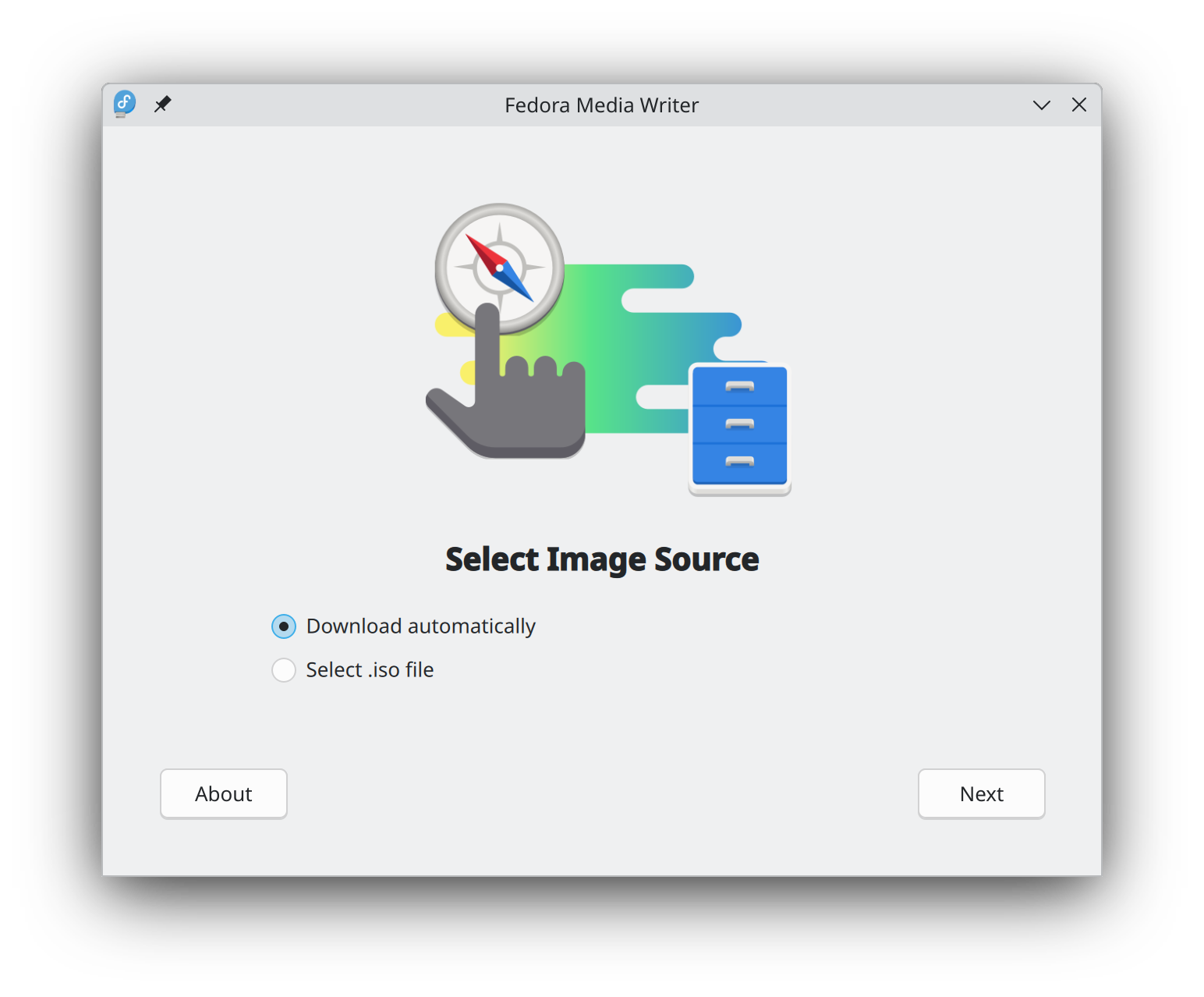
Iniziare con Fedora Linux è più facile che mai. Tutto ciò di cui hai bisogno è un'unità flash USB da 4 GB e l'utilità Fedora Media Writer.
Dopo aver installato Fedora Media Writer, puoi usarlo per scrivere una versione "Live" di Fedora Linux su un'unità flash. Potrai quindi eseguire l'avvio dalla tua unità flash e provare Fedora Linux senza apportare modifiche permanenti al tuo computer. Una volta catturato, trasferire Fedora Linux dall'unità flash al disco rigido del tuo computer è questione di fare clic su alcuni pulsanti.* Ulteriori informazioni
Una volta che hai scaricato un'immagine accertati di controllarla, per sicurezza e per integrità.
Calcolando il checksum di un'immagine e confrontandolo con il checksum originale, è possibile verificare che un'immagine non sia stata manomessa o danneggiata. Le immagini sono inoltre firmate con le chiavi OpenPGP del Fedora Project per dimostrarne l'integrità.
Fai clic sul pulsante di verifica per ricevere istruzioni specifiche per il tuo download.
Cliccando e scaricando Fedora, accetti di rispettare la Politica di controllo delle esportazioni di Fedora.